
Description
Cette page explique les actions disponibles sur la carte live et les informations affichées pendant l'épreuve.
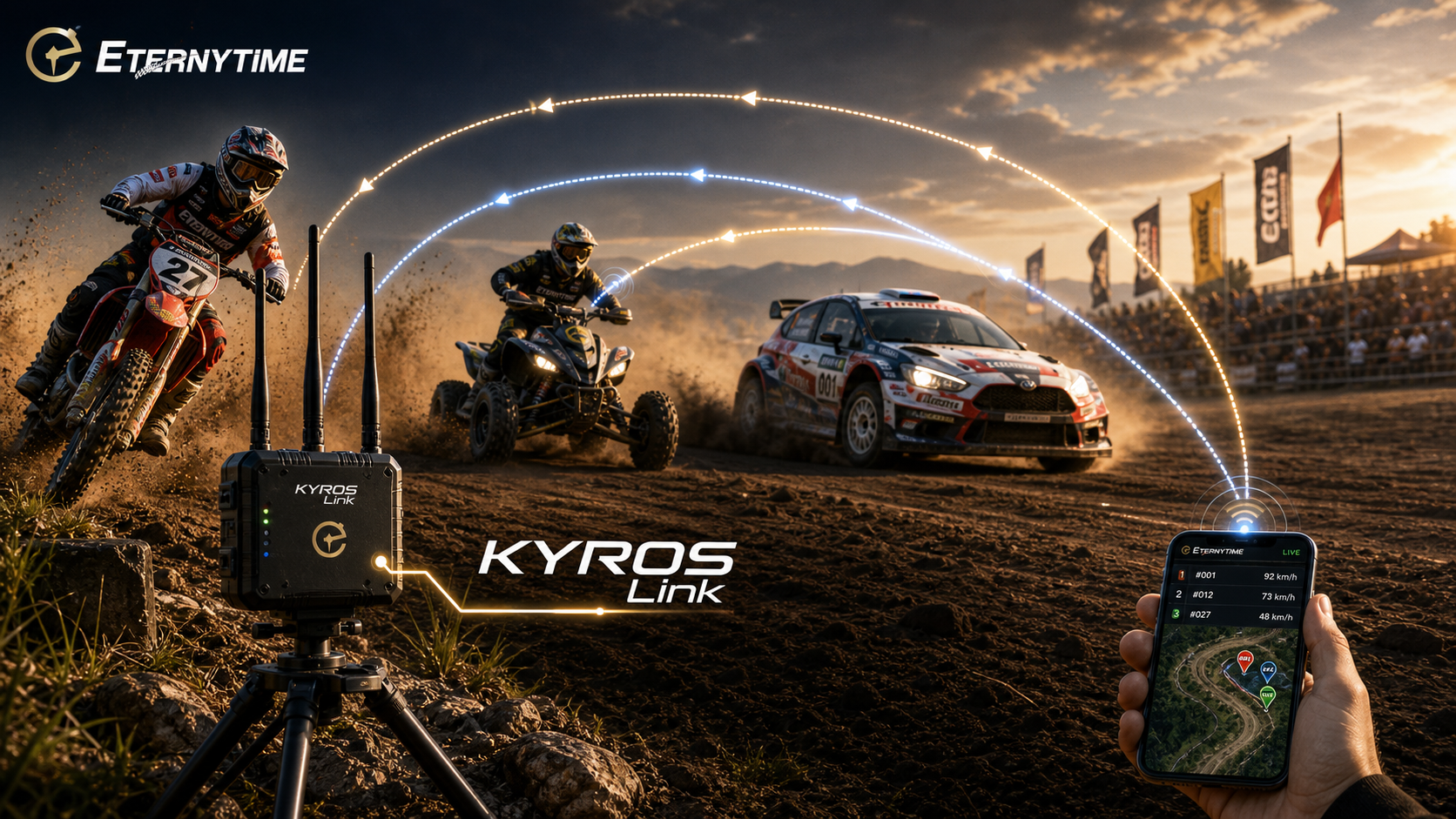
Installer l'application smartphone

Ouvrez https://tracking.eternytime.com/ depuis le navigateur du téléphone.
- iPhone Safari : bouton partager puis Sur l'écran d'accueil.
- Android Chrome : menu ⋮ puis Installer l'application ou Ajouter à l'écran d'accueil.
Carte et trackers
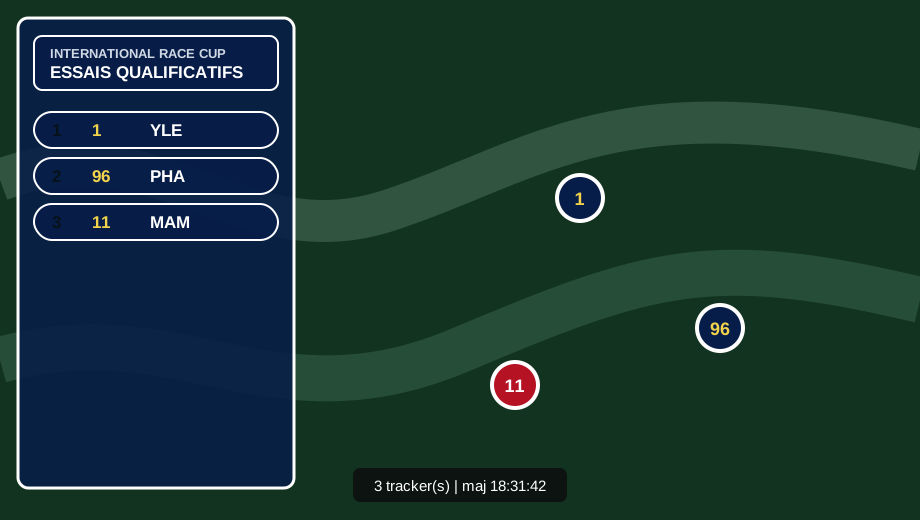
Chaque point représente un concurrent ou un véhicule suivi en direct. Le numéro affiché dans le point correspond au numéro de course ou au numéro de tracker associé.
La position est mise à jour automatiquement lorsque le tracker transmet une nouvelle donnée GPS.
Cliquer sur un point

Un clic sur un point ouvre la bulle d'information du concurrent.
La bulle peut contenir le numéro, la vitesse, les informations pilote, la catégorie, le club, la marque, les tours chronométrés et l'état de réception radio.
Bulle d'information
La bulle affiche les informations disponibles pour le tracker sélectionné.
- Vitesse : vitesse reçue depuis le tracker GPS.
- Best lap : meilleur tour connu depuis le chronométrage.
- Last lap : dernier tour connu depuis le chronométrage.
- Info : fiche pilote ou véhicule, selon les données importées.
- Barres radio : indication simplifiée de la qualité de réception.
- Live results : ouvre le classement officiel et le tour par tour du concurrent.
- Race analytics : ouvre les graphiques et statistiques du concurrent.
Classement à gauche
La colonne de gauche affiche le classement reçu depuis le logiciel de chronométrage. Elle peut être parcourue au doigt ou à la souris si la liste est longue.
Un clic sur une ligne du classement recentre la carte sur le concurrent correspondant et ouvre sa bulle d'information lorsque sa position est disponible.
Pages complémentaires
Plusieurs pages permettent de consulter les données de course sous un autre angle, selon que l'on cherche le direct officiel, le comptage GPS ou les statistiques.
Comprendre Live Results
La page Live Results reprend les informations envoyées par Elite V3 : nom du dossier, course, statut, temps ou tours restants, météo, mode d'affichage et classement.
- Mode d'affichage : indique si le classement est basé sur le meilleur tour/temps ou sur le nombre de tours.
- Filtres : permettent d'afficher le général, une catégorie ou une classe lorsque ces informations sont disponibles.
- Lignes de classement : les trois premiers sont surlignés, les changements de position et passages peuvent provoquer une courte animation.
- Statuts : les pilotes DNS, DNF, DSQ ou autres statuts configurés apparaissent dans une zone dédiée lorsque le chronométrage les envoie.
Cliquer sur un pilote
Sur Live Results, un clic ou un appui sur une ligne ouvre le détail du concurrent sans quitter la page.
- Identité : numéro, nom, équipe, catégorie, classe, nationalité et équipiers lorsque ces champs sont envoyés.
- Chronos : dernier tour, meilleur tour, secteurs S1/S2/S3, meilleurs secteurs et temps idéal si Elite V3 les diffuse.
- Régularité : écart entre le tour le plus rapide et le plus lent du concurrent, utile pour lire la constance.
- Tour par tour : historique des passages, pilote détecté, temps au tour, secteurs, écarts et drapeaux de nationalité selon les données disponibles.
Résultats officiels
Le bouton Official Results ouvre la page des documents PDF publiés par le chronométreur : classements, feuilles de résultats ou documents signés.
Les documents sont regroupés par dossier de course. Le plus récent apparaît en premier avec son titre, sa date de publication et, si disponible, l'information de signature numérique.
Race Analytics
Race Analytics transforme les tours reçus en graphiques : comparaison de pilotes, évolution face au meilleur global, régularité et lap chart.
Le lap chart montre l'évolution des positions tour après tour. Lorsque les données sont suffisantes, une animation vidéo peut être exportée pour partager le résumé de course.
Cliquer sur le titre
Un clic sur le titre de la course ou du dossier recentre la carte pour afficher l'ensemble des trackers visibles.
C'est utile après avoir suivi un concurrent précis ou après avoir zoomé manuellement.
Temps, tours et drapeaux
La zone en haut affiche le temps restant, les tours restants ou l'état de course selon les informations envoyées par le chronométrage.
Les drapeaux peuvent indiquer une situation de course : vert, jaune, rouge, damier ou safety car selon les données disponibles.
Abnormal speed loss
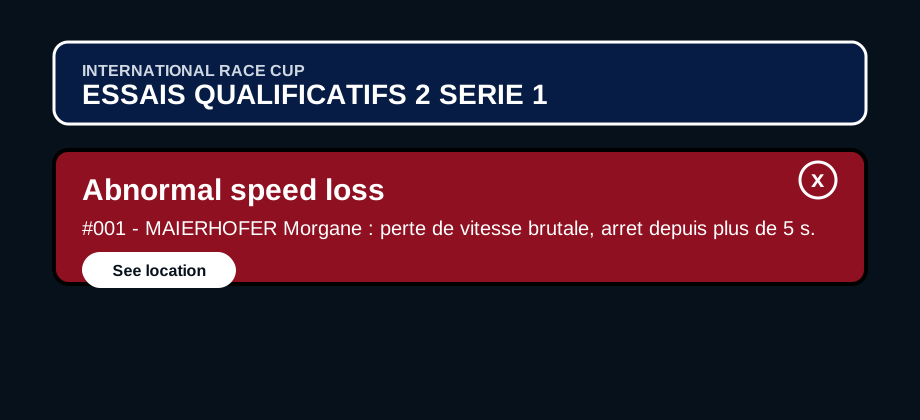
L'alerte Abnormal speed loss signale une perte de vitesse brutale suivie d'un arrêt ou d'une vitesse très faible pendant plusieurs secondes.
Elle peut indiquer un arrêt anormal, une chute, une panne ou une situation à surveiller.
Le bouton See location recentre la carte sur la dernière position connue du tracker concerné.
Une alerte déclenchée avant un drapeau rouge ou damier reste visible afin de conserver l'information importante.
Smartphone
Sur smartphone, l'affichage est prévu pour le mode paysage. Si un message demande de tourner le téléphone, passez l'appareil en orientation horizontale.